
Bedienungsanleitung Seminar C Gebäude Nutzer
Bedienungsanleitung für die Medienpräsentations-Steuerung
Schritt-für-Schritt-Anleitung
- Projektor einschalten: Drücken Sie die Schaltfläche "Projektion ein/aus".
- Quelle auswählen:
- Für Präsentation vom eigenen Laptop: Wählen Sie "HDMI".
- Für Inhalte vom Dozenten-PC oder Dokumentenkamera: Wählen Sie "PC Pool/Dokumentenkamera".
- Für drahtlose Präsentation von einem Windows-Gerät: Wählen Sie "Miracast (Win)".
- Lautstärke anpassen: Drehen Sie den Lautstärkeregler, um die gewünschte Lautstärke einzustellen.
- Mikrofon aktivieren/deaktivieren: Drücken Sie die entsprechende Schaltfläche.
- Kamera auswählen: (Nur in hybriden Räumen) Drücken Sie die Schaltfläche "Camera 1/2" oder "Preset Kameras", um die gewünschte Kameraposition auszuwählen.
- Beleuchtung anpassen: Drücken Sie die Schaltfläche "Beleuchtung an/aus", um die Raumbeleuchtung zu steuern.
- Verdunkelung anpassen: Drücken Sie die Schaltfläche "Verdunkelung offen", um die Verdunkelung des Raums zu steuern.
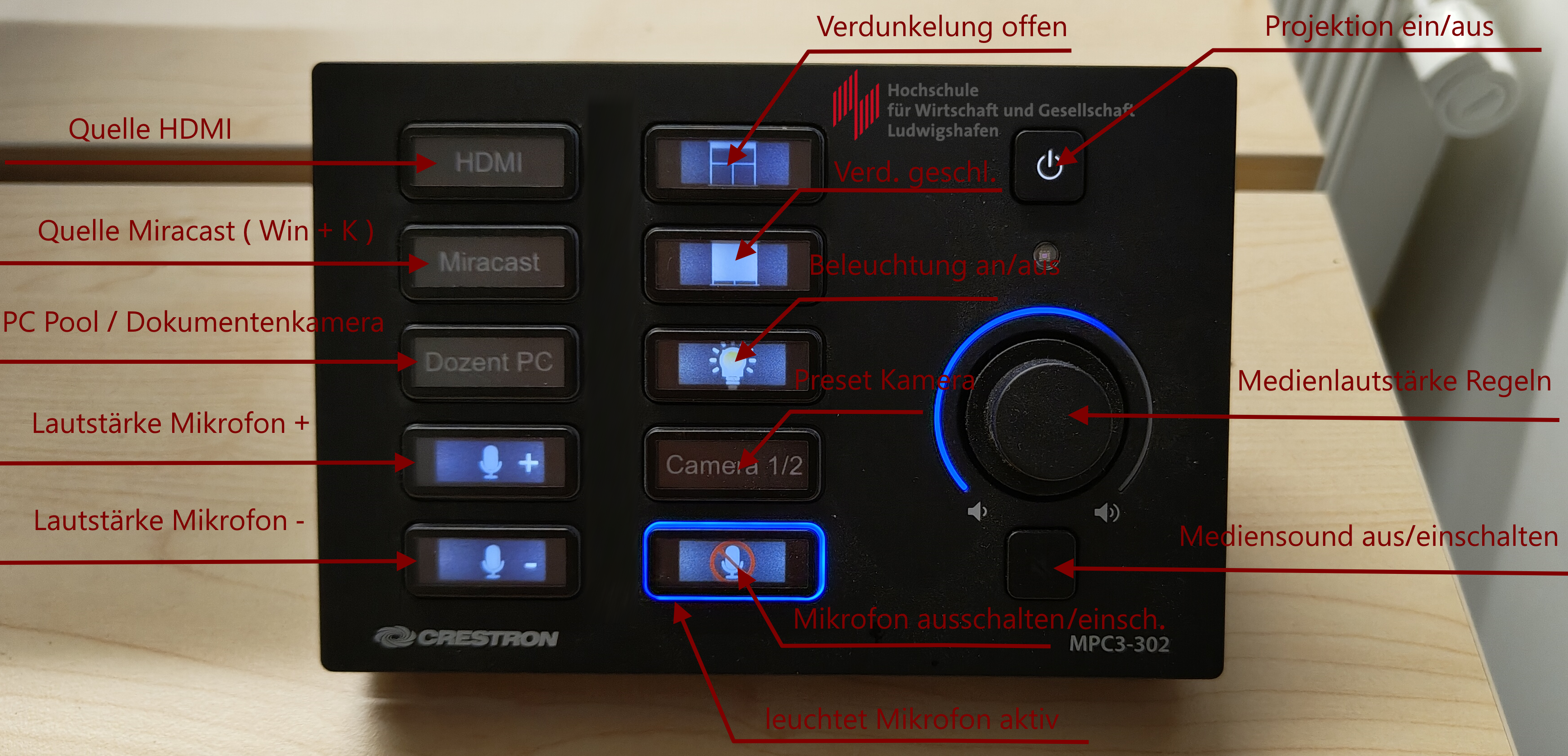
Auswahl der Quelle
- HDMI: Für die Verbindung mit einem HDMI-fähigen Gerät (z.B. Laptop, Blu-ray-Player).
- Miracast (Win): Für die drahtlose Verbindung mit Windows-Geräten.
- PC Pool/Dokumentenkamera:
- In Räumen mit PC Pool: Hiermit wird in der Regel der Dozenten-PC ausgewählt, um Inhalte vom Computer des Dozenten anzuzeigen.
- In Hörsälen: Diese Option dient zur Auswahl einer Dokumentenkamera, um physische Objekte oder Dokumente zu präsentieren.
Weitere Funktionen
- Verdunkelung: Schaltet die Verdunkelung des Raums ein oder aus.
- Beleuchtung: Schaltet die Raumbeleuchtung ein oder aus.
- Lautstärke: Reguliert die Lautstärke des Wiedergabegeräts und des Mikrofons.
- Mikrofon: Schaltet das Mikrofon stumm oder aktiviert es.
- Kamera:
- Camera 1/2: Wählt zwischen zwei verschiedenen Kamerapositionen (nur in hybriden Räumen verfügbar).
Wichtige Hinweise
- Raumkonfiguration: Die genaue Funktion der Tasten "PC Pool/Dokumentenkamera" kann je nach Raumkonfiguration variieren. Bitte erkundigen Sie sich bei Ihrem Ansprechpartner, wenn Sie unsicher sind.
- Reihenfolge: Denken Sie daran, zuerst den Projektor einzuschalten und dann die Quelle auszuwählen.
- Hybridräume: Die Funktion "Preset Kameras" ist speziell für Räume konzipiert, die sowohl für Präsenzveranstaltungen als auch für Online-Meetings genutzt werden.
Fehlerbehebung
Sollten Probleme auftreten, überprüfen Sie Folgendes:
- Verbindungen:
- Kabel: Sind alle Kabel fest angeschlossen?
- HDMI-Kabel: Ist das HDMI-Kabel intakt und korrekt angeschlossen?
- Projektor: Ist der Projektor vollständig eingeschaltet und auf die richtige Eingangsquelle eingestellt?
- Computer: Ist der Computer eingeschaltet und die Bildschirmauflösung korrekt eingestellt?
- Einstellungen:
- Bildschirmauflösung: Ist die Bildschirmauflösung des Computers auf den Projektor angepasst? (Meistens "Erweitert" auswählen)
- Treiber: Sind die Grafiktreiber auf dem Computer aktuell?
- Geräte:
- Computer: Starten Sie den Computer einmal neu.
- Projektor: Schalten Sie den Projektor aus und wieder ein.
- Software:
- Präsentationssoftware: Stellen Sie sicher, dass die Präsentationssoftware korrekt funktioniert und die Präsentation richtig konfiguriert ist.
Häufige Probleme und Lösungen:
- Kein Bild: Überprüfen Sie die Kabelverbindungen, die Eingangsquelle am Projektor und die Bildschirmauflösung.
- Kein Ton: Stellen Sie sicher, dass die Lautstärke am Projektor und am Computer hoch genug eingestellt ist. Überprüfen Sie die Audioeinstellungen am Computer.
Zusätzliche Hinweise
- Individuelle Anpassung: Die Steuerung kann je nach Raum und Einrichtung individuell angepasst sein. Bitte beachten Sie die spezifischen Beschriftungen und Funktionen der Tasten in Ihrem Raum.
- Technische Unterstützung: Bei weiteren Fragen oder Problemen wenden Sie sich bitte an medientechnik@hwg-lu.de